Microsoft a lansat PC Manager, aplicația gratuită care promite să-ți facă PC-ul mai rapid
Microsoft a lansat o nouă aplicație gratuită, PC Manager, destinată utilizatorilor de Windows care vor să-și optimizeze calculatorul. Compania promite că software-ul va „menține PC-ul să funcționeze fără probleme” și va reda sistemului de operare senzația pe care o ai când pornești un computer nou, conform Wired.
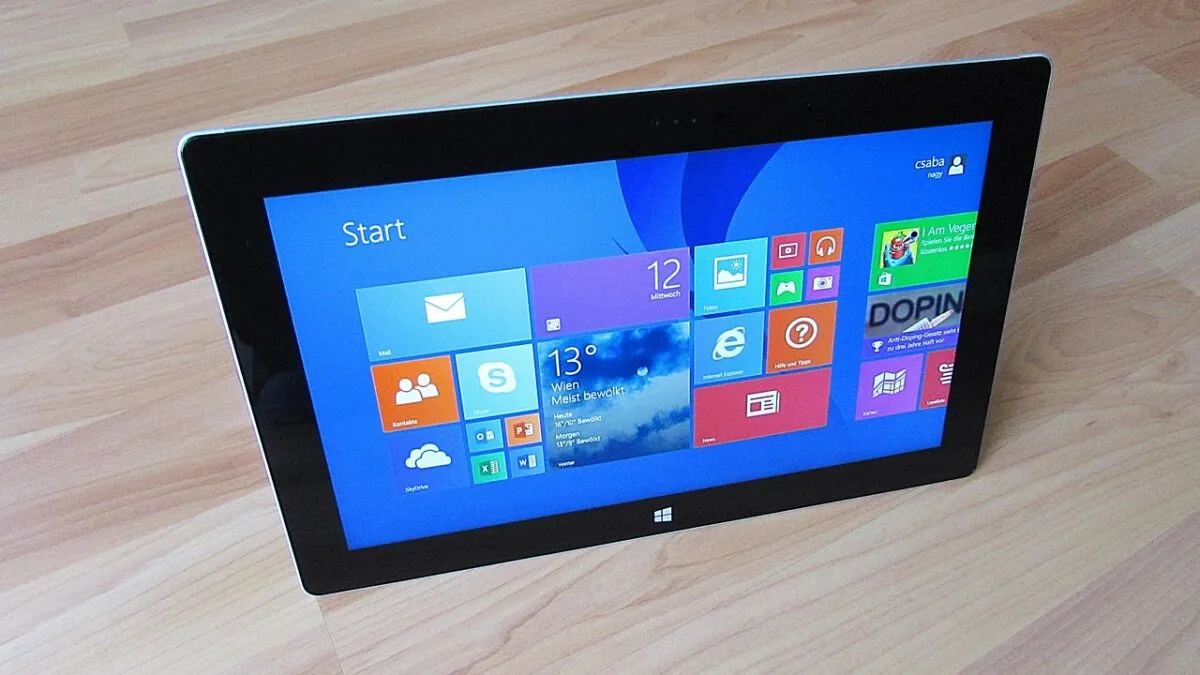
Aplicația, apărută inițial în versiune beta în 2022, este acum disponibilă pentru oricine, iar scopul ei este să elimine fișierele inutile și procesele care încetinesc sistemul. Potrivit unei analize Wired, Microsoft susține că PC Manager „îmbunătățește fără efort performanța PC-ului cu un singur clic”.
Ce face Microsoft PC Manager la prima vedere?
După instalare, programul afișează o fereastră pop-up în colțul din dreapta jos al ecranului. Aceasta oferă o imagine de ansamblu a stării sistemului, inclusiv procentul de memorie RAM utilizat, numărul de aplicații și procese care rulează, precum și spațiul ocupat de fișierele temporare.
Utilizatorii pot configura aplicația să pornească odată cu Windows și să intervină automat pentru a elibera memoria RAM sau pentru a șterge fișierele temporare. O anumită rezervă poate apărea din faptul că programul nu oferă foarte multe informații despre acțiunile pe care le execută în fundal. Totuși, fiind un instrument oficial Microsoft, se presupune că știe ce face.
Funcții suprapuse și o opțiune apreciată
Multe dintre funcționalitățile PC Manager se regăsesc deja în Windows. Panoul „Toolbox”, de exemplu, oferă scurtături pentru realizarea de capturi de ecran, deschiderea aplicațiilor Notepad și Calculator sau a linkurilor în Microsoft Edge. O opțiune permite afișarea unei bare de instrumente permanente pe desktop cu informații cheie despre sistem.
Secțiunile „Protection” și „Apps” se suprapun și ele cu meniul de Setări din Windows. De aici se pot rula scanări antivirus, se pot verifica setările aplicațiilor implicite, se pot gestiona actualizările Windows și se pot vedea programele care pornesc odată cu sistemul de operare.
O funcție care se distinge este opțiunea „Deep uninstall” (Dezinstalare profundă). În timp ce procesul standard de dezinstalare din Windows lasă uneori în urmă fișiere asociate, PC Manager se asigură că nu mai rămâne nicio urmă a unui program pe care dorești să-l elimini.
Verificarea „sănătății” PC-ului și recomandări suspecte
Punctul de plecare în optimizare este funcția „Health check” (Verificare sănătate) de pe ecranul principal. Aceasta analizează totul, de la puterea semnalului Wi-Fi la numărul de fișiere duplicate de pe disc. Cu toate acestea, unele recomandări pot părea ciudate. De exemplu, aplicația a sugerat activarea pornirii automate odată cu Windows, deși această opțiune fusese deja dezactivată manual de utilizator.
Pe de altă parte, instrumentul oferă și sfaturi utile, cum ar fi o evaluare a proceselor din fundal care consumă cele mai multe resurse. O altă funcție, „Disk analysis” (Analiza discului), este considerată a doua cea mai utilă, ajutând la identificarea fișierelor care pot fi șterse în siguranță: duplicate, fișiere temporare sau descărcări. Utilizatorul are control deplin asupra a ceea ce se șterge.
Verdictul: util, dar cu rezerve
Experiența testării aplicației pe un computer Windows în stare bună a fost una mixtă. Unele recomandări s-au dovedit utile, în timp ce altele au fost derutante, iar suprapunerea cu funcțiile deja existente în Windows a fost mai mare decât se anticipa.
Concluzia este că programul este „cu siguranță mai mult util decât inutil”. Totuși, este recomandată prudență în privința funcțiilor automate de curățare, fiind de preferat revizuirea manuală a sugestiilor. Testul ridică și o întrebare firească pentru anumite funcții, precum cea de dezinstalare profundă: „de ce este aceasta separată de Windows?”
Andrei Ionescu
Andrei Ionescu acoperă tehnologia și piața imobiliară pentru News24. Scrie despre aplicații, securitatea datelor, inteligență artificială și dispozitive, dar și despre prețurile locuințelor, chirii, autorizații de construire și credite. Traduce termenul tehnic în prima frază în care apare și compară cifrele cu perioada anterioară, ca cititorul să vadă ce se schimbă de fapt. Toate articolele →
Citește și
Cum se identifică textele și imaginile create cu AI prin etichetele prevăzute de regulile din 2 august 2026

Helsinki pregătește încălzirea unui cartier cu un reactor nuclear care produce doar căldură
Claude conduce peste un sfert din activitatea de cercetare și dezvoltare a Anthropic
Parteneri Articole recomandate din rețeaua noastră
 Dolce Sport
Harry Kane câștigă primul său Balon de Aur, înaintea lui Mbappé și Yamal
Dolce Sport
Harry Kane câștigă primul său Balon de Aur, înaintea lui Mbappé și Yamal
 GetPony
Volkswagen ar putea folosi software dezvoltat în China pentru a reduce costurile electricelor europene
GetPony
Volkswagen ar putea folosi software dezvoltat în China pentru a reduce costurile electricelor europene
 Bravonet
Ce plătești într-un bilet la concert de 100 de lei și cum separi taxele de cheltuielile organizatorului
Bravonet
Ce plătești într-un bilet la concert de 100 de lei și cum separi taxele de cheltuielile organizatorului
 Lyla
Persoanele care iau GLP-1 pot avea carențe de vitamine și un aport insuficient de proteine
Lyla
Persoanele care iau GLP-1 pot avea carențe de vitamine și un aport insuficient de proteine
 Revista Ioana
Când schimbi buretele de vase și cum cureți obiectele din bucătărie, de la cârpe la filtrele hotei
Revista Ioana
Când schimbi buretele de vase și cum cureți obiectele din bucătărie, de la cârpe la filtrele hotei
 Financiarul
Pensionarii din Timiș pot cere bilete de tratament pentru seria din 5 noiembrie și plătesc în funcție de pensie
Financiarul
Pensionarii din Timiș pot cere bilete de tratament pentru seria din 5 noiembrie și plătesc în funcție de pensie