Cum să folosești MacBookul ca lupă pentru a citi texte de la distanță

În zilele noastre, accesibilitatea și tehnologia se îmbină tot mai mult, iar Apple continuă să inoveze în acest domeniu. Aplicația Magnifier, recent lansată pentru Mac în cadrul actualizării macOS 26 Tahoe, oferă utilizatorilor o soluție eficientă pentru citirea textului aflat la distanță. Această aplicație transformă camera laptopului într-un instrument de mărire, facilitând accesul la informații importante în diverse situații.
Ce este Magnifier și de ce contează
Magnifier nu este o funcție nouă în ecosistemul Apple, fiind disponibilă anterior pe iPhone și iPad. Cu ocazia Zilei Globale de Conștientizare a Accesibilității din mai 2025, Apple a decis să extindă această aplicație și pe Mac. Aceasta utilizează tehnologii avansate de inteligență artificială pentru a recunoaște și afișa textul capturat de cameră, oferind utilizatorului posibilitatea de a-l mări și de a-l personaliza pentru o lizibilitate optimă.
Cerințe tehnice pentru a folosi Magnifier
Pentru a utiliza aplicația Magnifier, este necesar să ai instalat macOS 26 Tahoe pe Mac. Aplicația funcționează cu camera web integrată, dar poți folosi și o cameră externă conectată prin USB. O caracteristică interesantă este integrarea cu iPhone-ul prin funcția Continuity Camera, care îți permite să folosești smartphone-ul ca o cameră wireless. Aceasta este o opțiune excelentă în sălile de curs sau în birouri, unde trebuie să vezi prezentări de la distanță.
Cum citești texte de pe documente cu Desk View
Una dintre cele mai utile funcții ale aplicației Magnifier este Desk View. Aceasta permite capturarea textului de pe documentele aflate pe birou. Iată pașii pentru a activa această funcție:
- Deschide aplicația Magnifier din folderul Utilities.
- Accesează secțiunea Camera din bara de meniu.
- Selectează camera Desk View din meniul derulant.
- Apasă pe iconița Reader din colțul din dreapta sus.
- Folosește meniul din bara laterală pentru a accesa setările de formatare.
Apple oferă opțiuni extinse de personalizare a fontului, culorilor și contrastului, facilitând astfel lectura pentru persoanele cu deficiențe de vedere sau dislexie.
Cum mărești texte aflate la distanță
Pentru a vizualiza texte aflate la distanță, trebuie să plasezi camera web sau iPhone-ul orientat în direcția dorită. Schimbă sursa video din secțiunea Camera a aplicației Magnifier. Slider-ul din partea de sus a ferestrei îți permite să controlezi nivelul de zoom. Imaginea se va actualiza în timp real, permițându-ți să vezi clar textul dorit.
Funcția de citire automată a textului
Magnifier include și o funcție de citire automată a textului, extrem de utilă atunci când ai mâinile ocupate sau preferi să asculți informațiile. Aceasta poate fi activată prin apăsarea butonului Play din colțul din dreapta sus al modului Reader. Utilizatorul are opțiunea de a controla viteza de citire, adaptându-se astfel stilului personal.
Magnifier ca oglindă de precizie
Deși aplicația este în principal concepută pentru mărirea textului, Magnifier poate fi folosită și ca oglindă. Camera frontală a MacBook-ului permite utilizatorului să se observe pe sine și să verifice detalii ale chipului. Această funcție este utilă în activități precum aplicarea machiajului sau inserarea lentilelor de contact.
Capturarea imaginilor pentru referință ulterioară
Magnifier permite utilizatorului să salveze imagini pentru consultare ulterioară. Prin apăsarea butonului Camera din colțul din stânga jos al aplicației, imaginea se salvează automat. Capturile pot fi revizuite și ajustate în funcție de necesități, oferind o experiență flexibilă de utilizare.
Ce cameră funcționează cel mai bine
Performanțele aplicației variază în funcție de camera utilizată. Camera integrată a MacBook-ului și iPhone-ul conectat prin Continuity Camera oferă cele mai bune rezultate. Camerele web de la terți pot prezenta unele dificultăți, afectând fluiditatea feed-ului video. În cazul în care întâmpini probleme, este recomandat să revii la camera integrată.
Context despre accesibilitate în ecosistemul Apple
Apple și-a reafirmat angajamentul față de accesibilitate prin lansarea aplicației Magnifier pentru Mac. Aceasta face parte dintr-un ecosistem mai larg de funcții destinate persoanelor cu dizabilități, inclusiv Accessibility Reader și Braille Access. Aproximativ un miliard de oameni trăiesc cu diverse forme de dizabilitate, ceea ce face ca accesibilitatea digitală să fie o necesitate. Apple continuă să dezvolte instrumente care să faciliteze utilizarea tehnologiei pentru toți.
Dacă ai un MacBook compatibil cu macOS 26 Tahoe, explorarea aplicației Magnifier poate transforma modul în care interacționezi cu informațiile din jurul tău. Aplicația se regăsește în folderul Utilities, oferindu-ți posibilitatea de a o folosi imediat pentru a accesa textul dorit cu ușurință.
Andrei Ionescu
Andrei Ionescu acoperă tehnologia și piața imobiliară pentru News24. Scrie despre aplicații, securitatea datelor, inteligență artificială și dispozitive, dar și despre prețurile locuințelor, chirii, autorizații de construire și credite. Traduce termenul tehnic în prima frază în care apare și compară cifrele cu perioada anterioară, ca cititorul să vadă ce se schimbă de fapt. Toate articolele →
Citește și

Helsinki pregătește încălzirea unui cartier cu un reactor nuclear care produce doar căldură
Claude conduce peste un sfert din activitatea de cercetare și dezvoltare a Anthropic

Fraudele prin telefon au ajuns la 42% din cazurile raportate la DNSC. Ce date să nu dai niciodată la apel
Parteneri Articole recomandate din rețeaua noastră
 Dolce Sport
Daniel Pancu recunoaște că Rapid n-a controlat derby-ul pierdut cu 1-4 nici când conducea
Dolce Sport
Daniel Pancu recunoaște că Rapid n-a controlat derby-ul pierdut cu 1-4 nici când conducea
 GetPony
Nissan Kicks este singurul crossover din seria testată care obține calificativul bun la impactul frontal actualizat
GetPony
Nissan Kicks este singurul crossover din seria testată care obține calificativul bun la impactul frontal actualizat
 Bravonet
Cum recunoști un reality show cu scenariu. Marcajul prevăzut din 7 august 2025 îți indică elementele de regie
Bravonet
Cum recunoști un reality show cu scenariu. Marcajul prevăzut din 7 august 2025 îți indică elementele de regie
 Lyla
Un vaccin experimental a redus cu 42% riscul revenirii melanomului sau de deces, alături de imunoterapie
Lyla
Un vaccin experimental a redus cu 42% riscul revenirii melanomului sau de deces, alături de imunoterapie
 Revista Ioana
Cum montezi folia reflectorizantă în spatele caloriferului și când poți evita demontarea radiatorului
Revista Ioana
Cum montezi folia reflectorizantă în spatele caloriferului și când poți evita demontarea radiatorului
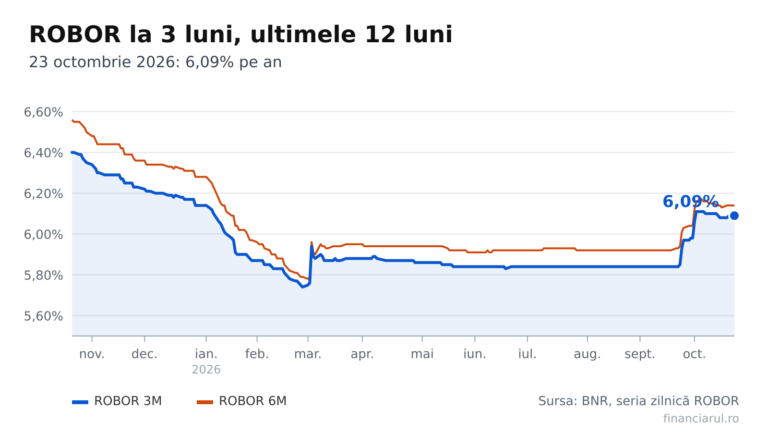 Financiarul
ROBOR și IRCC la 23 octombrie 2026. Cât înseamnă rata pentru patru credite între 100.000 și 300.000 de lei
Financiarul
ROBOR și IRCC la 23 octombrie 2026. Cât înseamnă rata pentru patru credite între 100.000 și 300.000 de lei