Cum să configurezi routerul WiFi rapid și eficient în 2026
Configurarea routerului WiFi poate părea complicată, dar cu pașii corecți devine o operațiune simplă și rapidă. În 2026, routerele au interfețe mai intuitive, iar procesul de configurare s-a îmbunătățit considerabil, permițând oricui să își optimizeze rețeaua wireless în câteva minute.
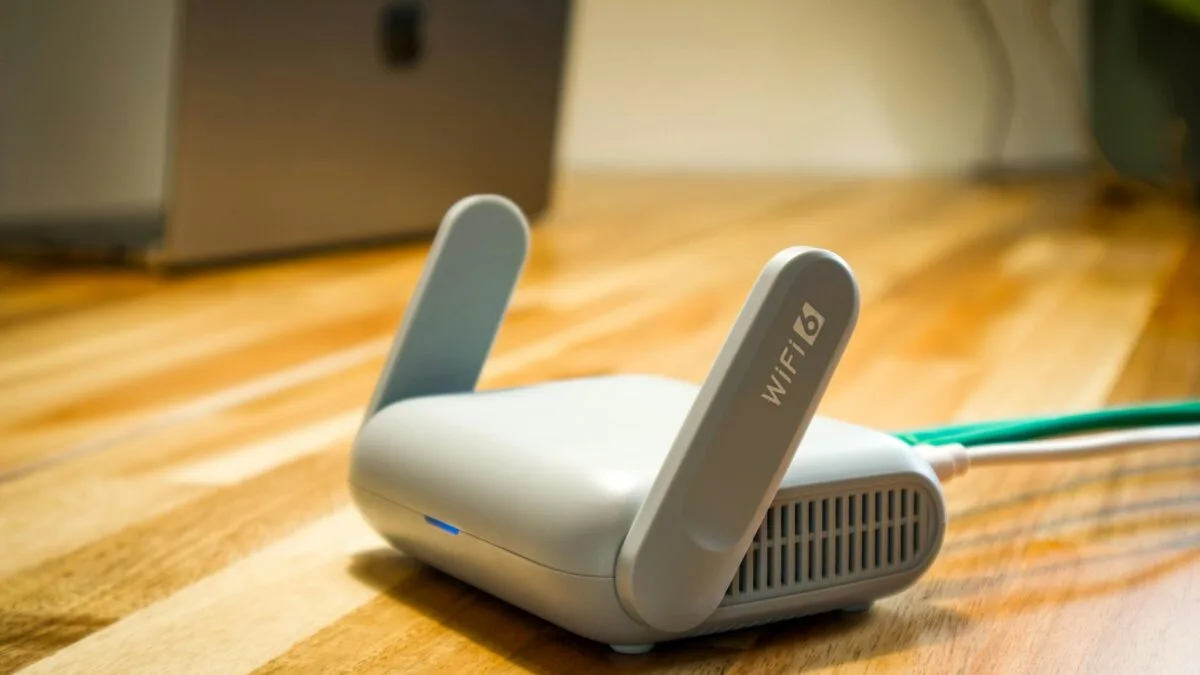
Indiferent dacă ai un router nou sau vrei să îmbunătățești setările existente, această procedură te va ajuta să obții o conexiune WiFi stabilă și securizată pentru toate dispozitivele din casă.
Pregătirea echipamentului pentru configurare
Înainte să începi configurarea, verifică că ai toate cablurile necesare și că routerul este conectat corect la sursa de alimentare. Poziționează routerul într-o zonă centrală, departe de obstacole metalice sau aparate electronice care pot interfera cu semnalul.
Conectează routerul la modem prin cablul Ethernet și așteaptă 2-3 minute până când toate LED-urile se stabilizează. Majoritatea routerelor moderne au indicatori colorați care îți arată starea conexiunii.
Pentru configurarea inițială, poți folosi fie un laptop, fie un telefon mobil. Dacă optezi pentru laptop, conectează-l temporar prin cablu Ethernet la router pentru o conexiune mai stabilă în timpul procesului.
Accesarea interfeței de administrare
Deschide browserul web și introdu adresa IP a routerului în bara de adrese. Cele mai comune adrese sunt 192.168.1.1 sau 192.168.0.1. Această informație se găsește de obicei pe eticheta de pe spatele routerului.
Vei fi întâmpinat de o pagină de autentificare. Dacă routerul este nou, caută datele de conectare implicite pe eticheta produsului. Multe routere moderne au un asistent de configurare automată care se lansează la prima accesare.
Pentru routerele mai vechi, username-ul și parola implicite sunt adesea „admin” și „admin”. Din motive de securitate, această parolă trebuie schimbată imediat după prima configurare.
Configurarea numelui rețelei și parolei
În secțiunea WiFi Settings sau Wireless Settings, găsești opțiunea de a schimba SSID-ul (numele rețelei). Alege un nume descriptiv, dar evită informații personale care te-ar putea identifica.
Pentru parolă, folosește o combinație de litere mari și mici, cifre și simboluri. Parola trebuie să aibă minimum 12 caractere pentru o securitate optimă. Evită cuvinte din dicționar sau informații personale ușor de ghicit.
Optimizarea setărilor avansate
În secțiunea Advanced Settings, poți configura banda de frecvență. Routerele moderne oferă bandele de 2,4 GHz și 5 GHz. Banda de 5 GHz oferă viteze mai mari pe distanțe scurte, while 2,4 GHz are acoperire mai bună prin pereți.
Pentru majoritatea utilizatorilor, activarea unei singure rețele care comută automat între cele două bande (band steering) reprezintă cea mai bună opțiune. Routerul va aloca automat dispozitivele pe banda optimă.
Verifică și setările de securitate. WPA3 este standardul cel mai recent și sigur, dar dacă ai dispozitive mai vechi care nu îl suportă, WPA2 rămâne o opțiune acceptabilă.
Configurarea porturilor și actualizarea firmware-ului
Dacă folosești aplicații care necesită forwarding de porturi (gaming, servere), accesează secțiunea Port Forwarding din meniul avanzat. Aici poți configura reguli specifice pentru aplicațiile tale.
Verifică în secțiunea Administration dacă există actualizări de firmware disponibile. Firmware-ul actualizat îmbunătățește securitatea și performanța routerului. Majoritatea routerelor moderne se actualizează automat.
Testarea și finalizarea configurării
După configurarea completă, testează conexiunea pe mai multe dispozitive. Verifică viteza internetului folosind servicii precum Speedtest.net pentru a te asigura că obții performanțele pentru care plătești la furnizorul de internet.
Notează noile date de acces într-un loc sigur și schimbă parola implicită de administrare a routerului. Această măsură previne accesul neautorizat la configurațiile rețelei tale.
Pentru monitorizarea pe termen lung, activează notificările prin email pentru evenimente importante cum ar fi încercările de conectare neautorizate sau actualizările de firmware disponibile.
Întrebări frecvente despre configurarea WiFi
Ce fac dacă am uitat parola WiFi? Poți reseta routerul la setările din fabrică ținând apăsat butonul de reset 10-15 secunde, apoi reconfigurezi totul de la început.
De ce semnalul WiFi este slab în anumite zone? Poziționarea routerului și obstacolele fizice influențează acoperirea. Consideră utilizarea unui extender sau a unui sistem mesh pentru case mai mari.
Cum pot îmbunătăți securitatea rețelei? Folosește parole puternice, actualizează regulat firmware-ul, dezactivează WPS dacă nu îl folosești și schimbă parola administratorului routerului.
Este normal să se deconecteze periodic? Deconectările frecvente pot indica probleme cu furnizorul de internet, supraseasonirea routerului sau interferențe. Verifică temperatura dispozitivului și poziționarea acestuia.
Andrei Ionescu
Andrei Ionescu acoperă tehnologia și piața imobiliară pentru News24. Scrie despre aplicații, securitatea datelor, inteligență artificială și dispozitive, dar și despre prețurile locuințelor, chirii, autorizații de construire și credite. Traduce termenul tehnic în prima frază în care apare și compară cifrele cu perioada anterioară, ca cititorul să vadă ce se schimbă de fapt. Toate articolele →
Citește și

Helsinki pregătește încălzirea unui cartier cu un reactor nuclear care produce doar căldură
Claude conduce peste un sfert din activitatea de cercetare și dezvoltare a Anthropic
Fraudele prin telefon au ajuns la 42% din cazurile raportate la DNSC. Ce date să nu dai niciodată la apel
Parteneri Articole recomandate din rețeaua noastră
 Lyla
ChatGPT îți poate confirma temerile fără să le verifice. Riscurile explicate de un psihiatru
Lyla
ChatGPT îți poate confirma temerile fără să le verifice. Riscurile explicate de un psihiatru
 Revista Ioana
Cum recuperezi 50 de bani pentru ambalajele SGR în 2026 și ce verifici înainte să le duci la returnare
Revista Ioana
Cum recuperezi 50 de bani pentru ambalajele SGR în 2026 și ce verifici înainte să le duci la returnare
 Financiarul
Administratorii de site-uri se grăbesc să remedieze vulnerabilitățile PHP, între actualizări și opriri preventive
Financiarul
Administratorii de site-uri se grăbesc să remedieze vulnerabilitățile PHP, între actualizări și opriri preventive
 Dolce Sport
Ronaldinho revine la 46 de ani într-un meci oficial pentru Ravenna, pe 15 noiembrie
Dolce Sport
Ronaldinho revine la 46 de ani într-un meci oficial pentru Ravenna, pe 15 noiembrie
 GetPony
AC Motorsport readuce forma Ferrari 308 într-o sportivă nouă de 950 kg, cu motor V8 și cutie manuală
GetPony
AC Motorsport readuce forma Ferrari 308 într-o sportivă nouă de 950 kg, cu motor V8 și cutie manuală
 Bravonet
Prințul Harry caută împăcarea cu regele Charles și prințul William după șase ani de tensiuni
Bravonet
Prințul Harry caută împăcarea cu regele Charles și prințul William după șase ani de tensiuni