Cum să îți accelerezi calculatorul vechi în 2026
Un calculator lent poate transforma activitățile zilnice într-o experiență frustrantă. Din fericire, există mai multe metode eficiente prin care poți să îți accelerezi calculatorul vechi fără să investești în echipament nou.

Fie că folosești un laptop pentru muncă sau un desktop pentru gaming, optimizarea performanțelor nu necesită cunoștințe tehnice avansate. Multe dintre aceste soluții pot fi implementate în câteva minute și oferă rezultate vizibile imediat.
SSD pentru înlocuirea hard disk-ului
Înlocuirea hard disk-ului mecanic cu un SSD reprezintă cea mai eficientă modalitate de a accelera un calculator vechi. Un SSD modern poate îmbunătăți viteza de boot cu până la 70% și reduce timpul de încărcare al programelor cu 50-80%.
Hard disk-urile mecanice tradiționale au viteze de citire între 80-160 MB/s, în timp ce un SSD SATA oferă viteze de 500-600 MB/s. Pentru performanțe și mai bune, SSD-urile NVMe ating viteze de până la 3500 MB/s.
Procesul de înlocuire este simplu: clonezi datele de pe vechiul hard disk pe SSD folosind software gratuit precum Macrium Reflect sau AOMEI Backupper. Majoritatea laptop-urilor și desktop-urilor din ultimii 10 ani sunt compatibile cu SSD-uri standard de 2.5 inch.
[2p_products search=”SSD” ai_filter=”yes” cols=”3″ cols_mobile=”1″ count=”3″ ]
Memorie RAM suplimentară
Adăugarea de memorie RAM este a doua cea mai eficientă metodă de optimizare. Calculatoarele cu 4GB RAM sau mai puțin vor beneficia semnificativ de la un upgrade la 8GB sau 16GB, în special când rulezi mai multe programe simultan.
Poți verifica cantitatea actuală de RAM din Task Manager (Ctrl+Shift+Esc) în tab-ul Performance. Dacă utilizarea depășește constant 80%, calculatorul tău are nevoie de mai multă memorie.
Înainte de cumpărare, verifică tipul de RAM compatibil cu placa ta de bază: DDR3 pentru calculatoarele mai vechi (2008-2014) sau DDR4 pentru modelele recente (2015-2021). Instrumentul gratuit CPU-Z îți poate arăta specificațiile exacte ale memoriei instalate.
[2p_products search=”memorie RAM” ai_filter=”yes” cols=”3″ cols_mobile=”1″ count=”3″ ]
Curățarea sistemului de fișiere temporare
Fișierele temporare acumulate în timp pot ocupa zeci de GB și încetini sistemul. Windows oferă un instrument nativ de curățare prin utilitarul Disk Cleanup, dar existe și soluții mai complete.
CCleaner și BleachBit sunt programe gratuite care pot șterge cache-ul browserelor, fișierele log și registrele nefolosite. O curățare completă poate elibera 5-20GB pe un sistem folosit intens.
Pentru o curățare mai profundă, folosește comanda „cleanmgr /sageset:1” din Command Prompt pentru a accesa opțiunile avansate de curățare. Această metodă permite ștergerea fișierelor de actualizare Windows și a cache-ului sistemului.
Dezinstalarea programelor nefolosite
Programele instalate consumă spațiu și pot rula procese în fundal care încetinesc sistemul. Mergi la Settings > Apps & Features (Windows 10/11) sau Control Panel > Programs (Windows 7) pentru a vedea toate aplicațiile instalate.
Dezinstalează programele pe care nu le-ai folosit în ultimele 6 luni. Fii atent la programele care se încarcă automat la pornirea sistemului – poți dezactiva startup-ul lor din Task Manager, tab-ul Startup.
Software-ul precum Revo Uninstaller poate șterge complet programele și registrele lor, eliminând „urmele” lăsate de dezinstalarea standard Windows.
Optimizarea pornirilor automate
Multe programe se configurează să pornească automat cu Windows, crescând timpul de boot și consumând resurse. În Task Manager, tab-ul Startup îți arată toate programele care se încarcă la pornire și impactul lor asupra performanțelor.
Dezactivează startup-ul pentru programele non-esențiale precum Spotify, Skype sau Adobe Updater. Păstrează doar antivirus-ul, driverele importante și programele pe care le folosești zilnic.
Această optimizare poate reduce timpul de boot cu 30-60 secunde, în funcție de numărul de programe dezactivate.
Actualizarea driverelor și a sistemului
Driverele învechite pot cauza probleme de performanță și instabilitate. Windows Update instalează automat majoritatea driverelor, dar pentru placa video este recomandat să descarci versiunile cel mai recente direct de pe site-ul producătorului.
NVIDIA GeForce Experience și AMD Radeon Software oferă actualizări automate pentru placile video. Pentru alte componente, instrumentul gratuit Driver Booster poate scana și actualiza driverele învechite.
Actualizările de securitate Windows sunt la fel de importante pentru performanțe. Sistemele neactualizate sunt mai vulnerabile la malware care poate încetini calculatorul semnificativ.
Defragmentarea hard disk-ului
Dacă folosești încă un hard disk mecanic, defragmentarea poate îmbunătăți performanțele cu 10-20%. Windows are un instrument integrat de defragmentare care poate fi programat să ruleze automat lunar.
Accesează Optimize Drives din Start Menu pentru a vedea gradul de fragmentare al unităților. Hard disk-urile cu fragmentare peste 10% vor beneficia de la defragmentare.
Atenție: nu defragmenta niciodată un SSD! Pentru SSD-uri, folosește doar funcția TRIM care este activată automat în Windows 7 și versiunile mai noi.
Întrebări frecvente
Cât costă să îmi modernizez calculatorul vechi?
Un SSD de 500GB costă între 200-400 lei, iar 8GB RAM DDR4 costă aproximativ 150-250 lei. Pentru mai puțin de 600 lei poți face upgrade-urile cele mai importante.
Merită să modernizez un calculator de peste 7 ani?
Depinde de procesorul pe care îl ai. Calculatoarele cu procesoare Intel i3/i5/i7 din generațiile 4-6 (2013-2016) sau AMD FX pot fi modernizate eficient. Pentru procesoare mai vechi, costul modernizării poate fi prea mare față de beneficii.
Cum știu dacă calculatorul meu poate fi modernizat?
Verifică modelul plăcii de bază cu CPU-Z pentru a vedea ce tipuri de RAM și SSD sunt compatibile. Majoritatea laptop-urilor permit upgrade de RAM și SSD, dar desktop-urile oferă mai multă flexibilitate.
Este sigur să fac aceste modificări?
Da, cu condiția să urmezi instrucțiunile producătorului și să faci backup la date importante înainte de orice modificare hardware. Instalarea de RAM și SSD sunt proceduri standard cu risc minim.
Andrei Ionescu
Andrei Ionescu acoperă tehnologia și piața imobiliară pentru News24. Scrie despre aplicații, securitatea datelor, inteligență artificială și dispozitive, dar și despre prețurile locuințelor, chirii, autorizații de construire și credite. Traduce termenul tehnic în prima frază în care apare și compară cifrele cu perioada anterioară, ca cititorul să vadă ce se schimbă de fapt. Toate articolele →
Citește și

Helsinki pregătește încălzirea unui cartier cu un reactor nuclear care produce doar căldură
Claude conduce peste un sfert din activitatea de cercetare și dezvoltare a Anthropic
Fraudele prin telefon au ajuns la 42% din cazurile raportate la DNSC. Ce date să nu dai niciodată la apel
Parteneri Articole recomandate din rețeaua noastră
 Bravonet
Judi Dench nu mai vede suficient ca să joace, dar refuză pensionarea la 91 de ani
Bravonet
Judi Dench nu mai vede suficient ca să joace, dar refuză pensionarea la 91 de ani
 Lyla
Ce verifici pentru nunta în grădină, de la programul muzicii la cateringul cu TVA de 11% și băuturile cu 21%
Lyla
Ce verifici pentru nunta în grădină, de la programul muzicii la cateringul cu TVA de 11% și băuturile cu 21%
 Revista Ioana
Cum alegi o grădiniță privată sigură și ce verifici la vizită, de la evacuare până la triajul zilnic
Revista Ioana
Cum alegi o grădiniță privată sigură și ce verifici la vizită, de la evacuare până la triajul zilnic
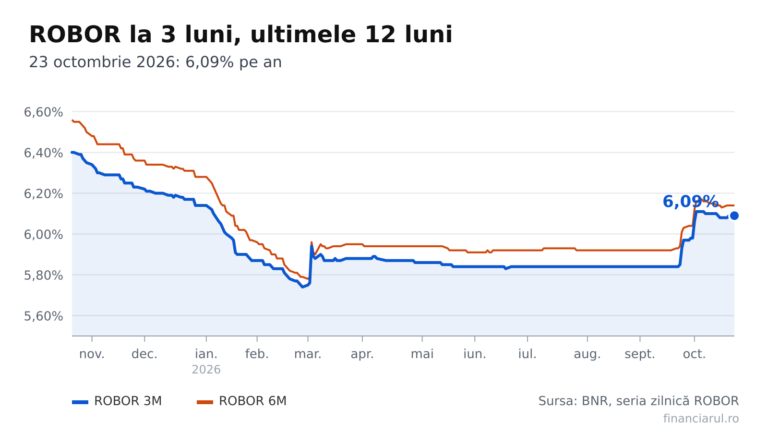 Financiarul
Cât înseamnă ROBOR și IRCC la rata lunară pe 23 octombrie 2026, în patru exemple cu aceeași marjă bancară
Financiarul
Cât înseamnă ROBOR și IRCC la rata lunară pe 23 octombrie 2026, în patru exemple cu aceeași marjă bancară
 Dolce Sport
Hansi Flick cere apărare colectivă contra lui Mbappé înainte de El Clásico, cu cinci absenți la Barcelona
Dolce Sport
Hansi Flick cere apărare colectivă contra lui Mbappé înainte de El Clásico, cu cinci absenți la Barcelona
 GetPony
Un SUV electric eligibil primește 18.500 lei prin Rabla 2026. Ce condiții se aplică la cumpărare și utilizare
GetPony
Un SUV electric eligibil primește 18.500 lei prin Rabla 2026. Ce condiții se aplică la cumpărare și utilizare